


С 1 апреля 2026 года операторы «большой четверки» (МТС, Билайн, МегаФон и Т2) по требованию Минцифры отключили возможность пополнения учетной записи Apple Account со счета мобильного телефона. Минцифры объясняет это желанием заставить Apple вернуть удаленные из App Store российские приложения. Для многих пользователей это был последний простой способ оплаты подписок и сервисов Apple.
Мы решили в одном месте собрать все, что известно об этом на данный момент, а также дать советы и рекомендации по дальнейшему использованию iCloud и экосистемы Apple в целом.
Как пополнять баланс Apple Account и платить за подписку iCloud теперь?
В теории, пока остается возможность использовать цифровые подарочные карты Apple. Они еще есть из старых запасов на маркетплейсах, но ценник там уже негуманный, поэтому надо ли? Также имейте в виду, что подарочный код для американского (или любого иного не-российского) App Store активировать для российской учетной записи не получится. Увы.
Если вы успели заранее пополнить счет Apple Account на какую-то сумму денег…
Поздравляем, у вас есть какое-то количество времени (наши опросы показывают, что почти половина пользователей пополнила счет на год или более) для того, чтобы идти на какие-то радикальные изменения, о которых мы поговорим ниже. Однако прямо сейчас рекомендуем сделать следующее:
- Посмотрите перечень активных подписок у вас в App Store и отмените те, которые вам не нужны или которые вы можете напрямую оплатить на сайте у разработчика (например, Яндекс.Музыка) — это позволит снизить ежемесячные платежи. Для этого идем в приложение App Store, здесь в правом верхнем углу нажимаем на иконку профиля и выбираем раздел Подписки.


- Сделайте ревизию резервных копий своих устройств, которые сохраняются в iCloud или просто лежат мертвым грузом. Для этого идем в Настройки, далее в самом верху нажимаете на свой профиль, где переходите в раздел iCloud. Тут есть пункт Резервное копирование в iCloud. Здесь можно увидеть копии устройсв в iCloud и ненужные можно удалить. А если нажмете на резервную копию нужных устройств, то можете руками отключить копирование данных отдельны приложений. И это позволяет в два, а то и в три раза сократить размер резервной копии. После этого возможно вам и не будет нужна дорогая подписка iCloud на 2ТВ, а можно будет ужаться до 200GB.


- Наконец, посмотрите на объем фотографий в iCloud. Чтобы разгрузить облако Apple, можете скопировать все фото и видео оттуда локально на компьютер или жесткий диск, или же перенести их в альтернативные облака. Как это сделать смотрите по ссылке.
Если вы не успели пополнить счет Apple Account или он уже заканчивается
Сразу обозначим важный момент: если у вас закончится подписка iCloud, Apple не будет удалять ваши данные из облака (и никогда не удаляла). Вы сможете загружать оттуда данные (фотографии и видео), но не сможете добавлять новые. Возможно, перестанет работать синхронизация контактов и других служебных данных, но тут индивидуально, логики мы пока не поняли.
В этом случае возможно два варианта. Можно отказаться от подписки на iCloud и это вполне жизнеспособный вариант — таковых пользователей сотни тысяч и они не страдают (обычно страдаем мы, когда пытаемся их данные восстановить). Наша рекомендации в этом случае:
- Периодически мобильные устройства Apple подключать к компьютерам и делать локальные копии. Как это делать — смотрите по ссылке.
- Выгрузить фотографии из облака на локальные носители. Напомним, смотреть по ссылке. Отключите использование облачной библиотеки Фото.
Если вы хотите продолжать использовать платные подписки iCloud, то надо либо изменить регион учетной записи Apple Account на другой — здесь Apple сделала большое послабление россиянам и за этой ей большое человеческое спасибо — либо завести вторую учетную запись в другом регионе.
Что выбрать: новый аккаунт или перевозить нынешний?
Вопрос несколько риторический, но тут важно помнить, что если вы переедете в новый регион с нынешней учеткой — возможно, там не будут доступны какие-то приложения, доступные в российском App Store. В частности, таковой поддержкой не заморачиваются банки или тот же Wildberries. С этой точки зрения сохранить российский аккаунт будет логичным, хотя и потребуются заморочки либо с переносом данных в новый аккаунт как основной, или заморозить архивные данные в российском и помнить об этом.
Для смены региона вам надо выполнить по сути два с половиной условия:
- у вас не должно быть активной подписки на Apple Music или иной подписки Apple, содержащей музыку (например, Apple One) — это связано с лицензионными ограничениями.
- у вас не должно быть остатков на балансе Apple Account (решается покупкой каких-то приложений или обращением в техподдержку).
- ну и частный случай, надо отменить подписки для разработчиков и подкастеров.


Раньше надо было также ждать пока закончатся все подписки сторонних приложений — и это была боль, так как они могли быть годовыми — сейчас этого нет.
Важно: выбирайте тот регион, где можете проводить оплату iCloud. Фактически, у вас должна быть местная карта и крайне желательно, чтобы еще и мобильный номер телефона.
Мы будем обновлять эту страницу по мере появления новых вводных, так что сохраняйте в закладки и делитесь с друзьями.
Ну и еще важно: если вы самостоятельно не можете разобраться со всеми этими изменениями — не волнуйтесь, это нормально. Приезжайте к нам, посмотрим вместе и расскажем что можно сделать. Всё будет хорошо!
Как скачать архив фотографий из iCloud?
Вариант 1. Через программу Фото на компьютере
Здесь всё довольно просто. Нам нужен Мак с вашей учетной записью пользователя.
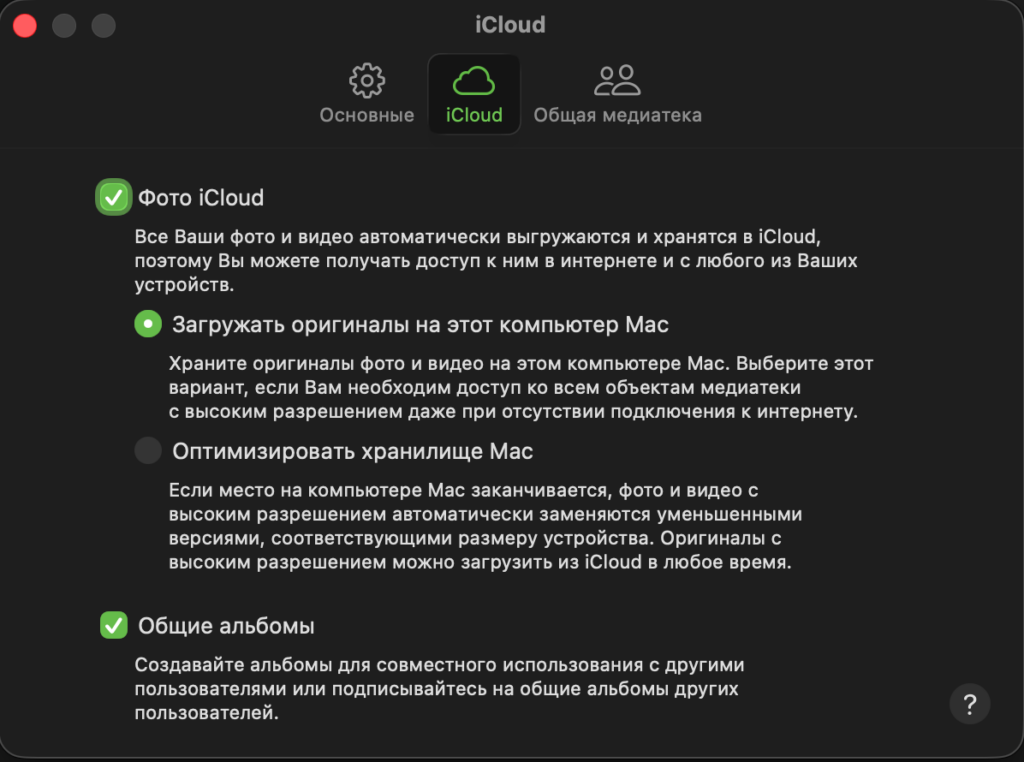
Шаг 1. Открываем программу Фото, идем в Настройки — вкладка iCloud. Ставим галочку Фото iCloud — Загружать оригиналы на этот компьютер Mac.
Шаг 2. Закрываем настройки и ждем. Время ожидания зависит от объема медиатеки и качества соединения. Если отмотать все фотографии и видео до самых новых мы увидим сколько скачано и сколько осталось в штуках. Если у вас на компьютере достаточно места для медиаторе — на этом, пожалуй, все. Если места не хватает, переходим к следующему агу.

Шаг 3. В последних версиях macOS, наконец, разрешила переносить основной файл медиатеки на внешние диски. Для этого закрываем программу Фото. Идем в папку Изображения внутри вашего пользователя, находим файл медиатеки. Переносим его на внешний диск (не флешку) или сетевое хранилище.
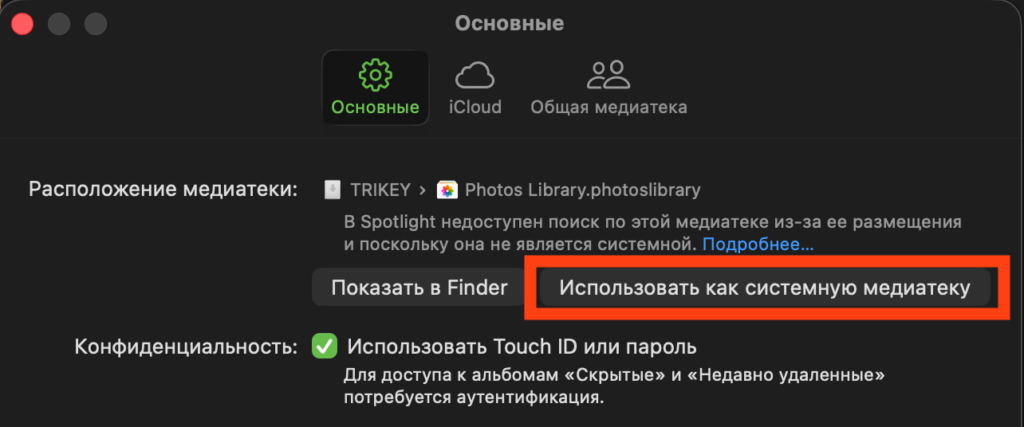
Шаг 4. Назначаем вашу медиатеку главной для продолжения синхронизации. Для этого запускаем файл медиатеки с внешнего диска. Откроется программа Фото. Идем в Настройки —Основные — Использовать медиатеку, как системную. Готово!
Оставляем открытой программу Фото и ждем, пока она сама скачает все ваши карточки и видео.
Плюсы: минимум вашего участия
Минусы: программа Фото в фоне может отъедать ресурсы, а работать она должна довольно долго, если медиатора большая
Вариант 2. Скачиваем файлы вручную
Долгий и муторный, но позволяет в процессе немного отфильтровать вашу медиатеку.
Шаг 1. Идем на сайт iCloud.com на компьютере, на который планируем скачивать медиатеку (можно windows), вводим данные своего Apple Account. Если система выдает ошибку, что у вас нет разрешения на просмотр этих материалов, берем в руки iPhone, идем в Настройки — iCloud — Доступ к данным iCloud в интернете (в самом низу). Делаем эту функцию активной и обновляем страничку iCloud в браузере на компьютере.
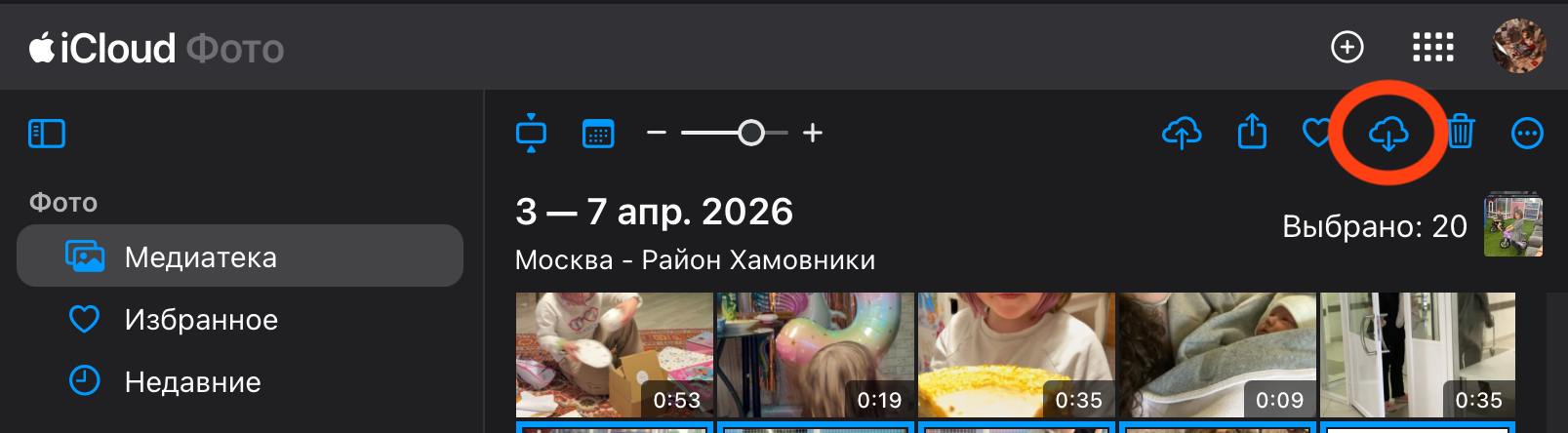
Шаг 2. Ищем иконку Фото и запускаем. Перед нами наша медиатека. Теперь мы можем выбрать какие фотографии хотим выгрузить. Кликаем на первое фото, зажимаем клавишу Shift и мотаем вниз, кликаем на последнее фото. Затем кликаем на иконку выгрузки. За один раз можно скачать не более 1000 штук.
Шаг 3. Дожидаемся пока архив скачается. Можно запускать несколько потоков сразу, но не стоит увлекаться, скатывание может прерваться и не всегда срабатывает возможность возобновления загрузки. Распаковываем архив.
Плюсы: вы сами контролируете что скачивать, а что нет.
Минусы: долго, неудобно, фото и видео часто теряют EXIF данные (где снято, когда снято и пр.)
Вариант 3. Просим Apple сформировать архив
Вариант, когда мака с Фото под рукой нет,а скачивать по 1000 штук тоже не хочется. Плюсом позволяет скачать не только медиатеку.
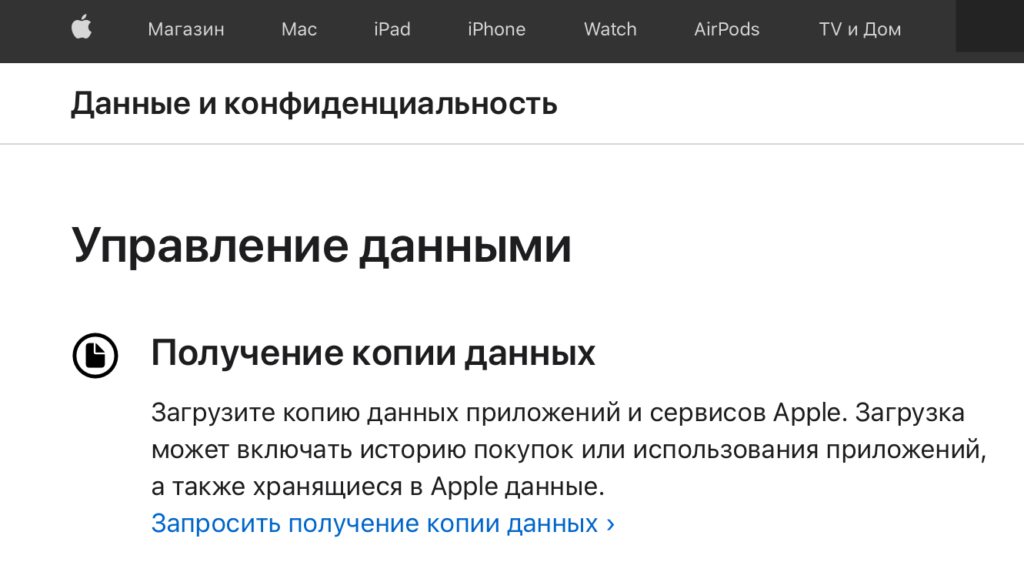
Шаг 1. Идем на сайт https://privacy.apple.com/ с любого безопасного устройства. Входим в свою учетную запись Apple Account. Выбираем «Получение копии данных» — Запросить получение копии данных. В открывшемся окне ставим галочки напротив тех данных, которые хотим выгрузить из нашего аккаунта (Фото во нижнем блоке списка). Нажимаем «Продолжить».
Шаг 2. Выбираем какого размера архивы нам подходят для скачивания. Для удобства мы рекомендуем ограничиться 10 Гб — и скачаются быстрее и между накопителями перемещать комфортно. Подтверждаем наш запрос и пока все.
Шаг 3. Томительное ожидание — Apple обещает готовить архив до 7 дней и прислать ссылку на архивы вам в почту.
Шаг 4. Скачиваем, разархивирует и раскладываем по заранее подготовленным местам.
Плюсы: довольно простая механика
Минусы: время ожидания и, вероятно, потеря EXIF данных, так как фалы могут прописать датой создания — день разархивирование ваших файлов.